Halaman situs ini juga memiliki alamat lain di Rohmadi-blogspot. Untuk mendapatkan artikel yang lebih baru, silakan mengunjungi blog kami yang baru.
Terima kasih
Halaman situs ini juga memiliki alamat lain di Rohmadi-blogspot. Untuk mendapatkan artikel yang lebih baru, silakan mengunjungi blog kami yang baru.
Terima kasih
E-book:
1. Analog Circuit Techniques with Digital Interfacing.pdf
2. Data Acquisition for Instrumentation and Control Systems.pdf
3. DSP for Matlab and LABView.pdf
4. Electromagnetics for High-Speed Analog and Digital Communication Circuits.pdf
5. SMART SENSOR SYSTEM.pdf
6. The Windows Serial Port Programming Handbook.pdf
LCD (Liquid Crystal Display) merupakan salah satu perangkat display yang umum dipakai dalam sebuah system instrumentasi. Dengan LCD 16×2 baris kita bisa menampilkan sebuah informasi dari sebuah pengukuran data sensor, menu pengaturan instrument, ataupun yang lainnya. Dengan menggunakan CodeVision Wizard, kita dengan mudah dapat membuat tampilan display yang kita inginkan.
Pada kesempatan kali ini, akan diberikan contoh langkah membuat display dengan menggunakan LCD 16×2 baris. Ikutilah langkah berikut:
Buka program CodeVision
Pilih File –> New –> Project, kemudian klik OK
Pilih Yes, pada Confirm box
Pilih Chip dan Clock, pilih ATMega8535 dan X`tal yang dipakai
Pilih tab LCD, kemudian pilih LCD Port = PORTC, dan Chars/Line = 16
Pastikan koneksi antara Chip ATMega8535 dengan LCD seperti pada keterangan yang muncul dibawahnya.
Pilih File –> Generate, Save and Exit, kemudian simpan
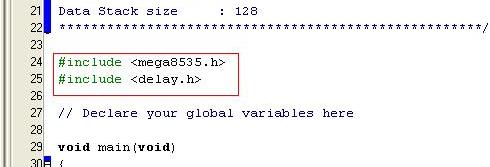
Ketikan code berikut
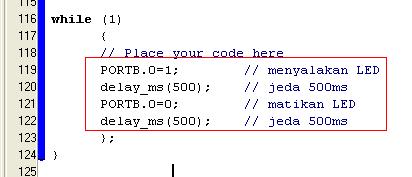
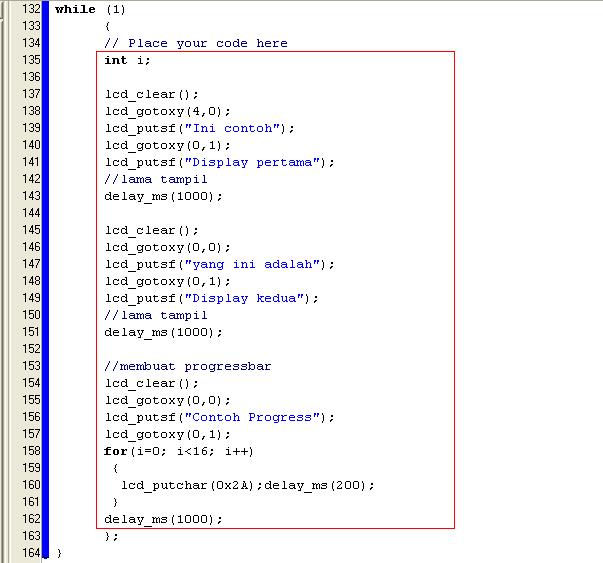
Tambahkan code berikut
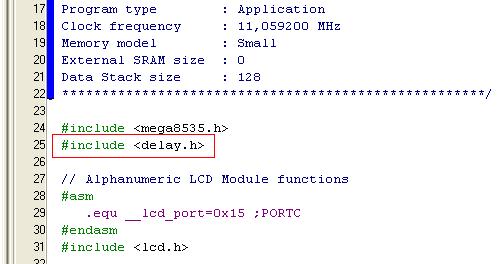
Tambahkan deklarasi berikut
Kemudian pilih Project –> Make
Download ke system minimum dan hasilnya seperti berikut
Foto
berikut adalah foto contoh program yang dibuat.
Video
berikut adalah video contoh program yang dibuat.
[youtube=http://youtu.be/W-nxrVxUX-k]
Demikian semoga bermanfaat.
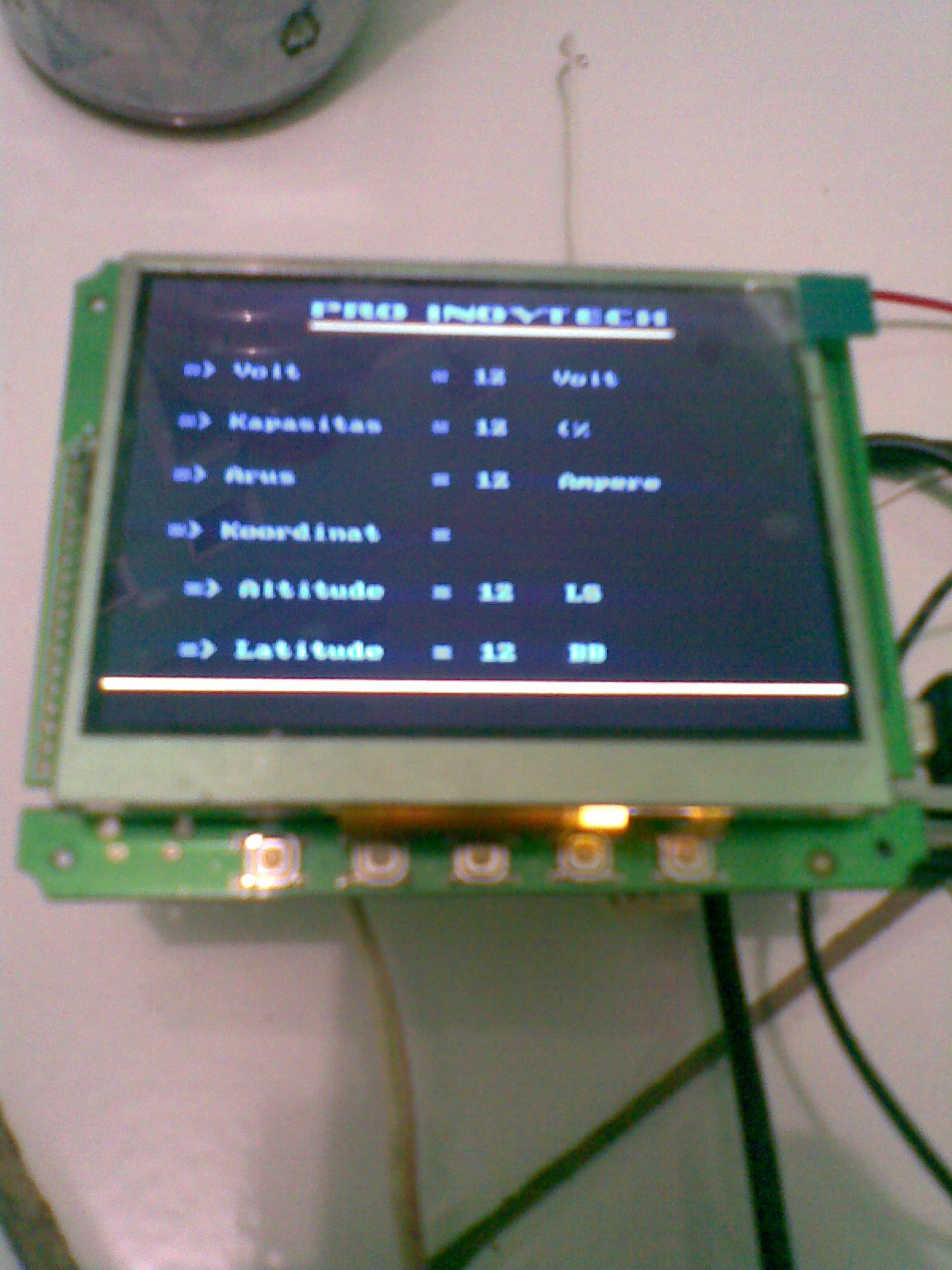
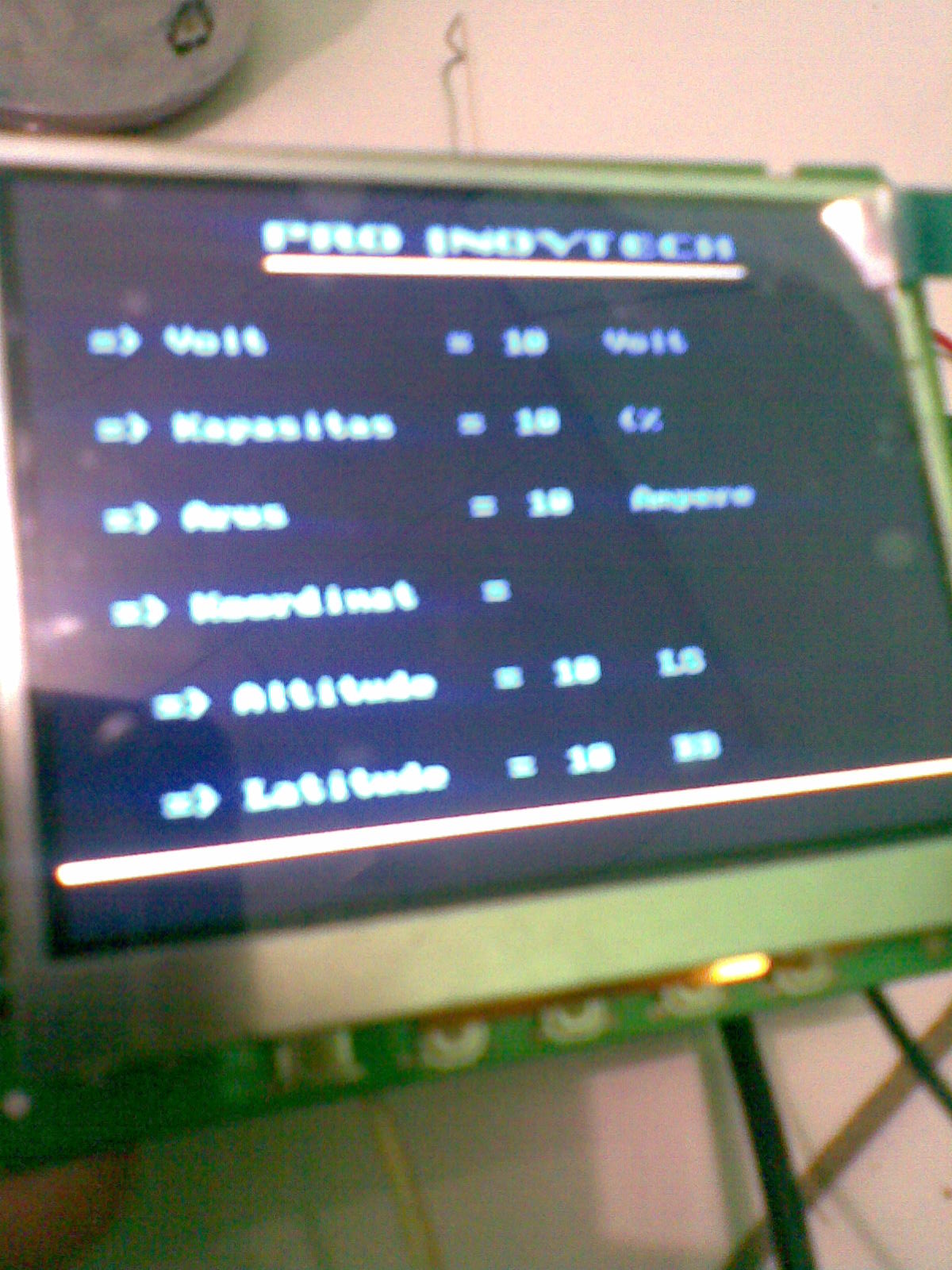
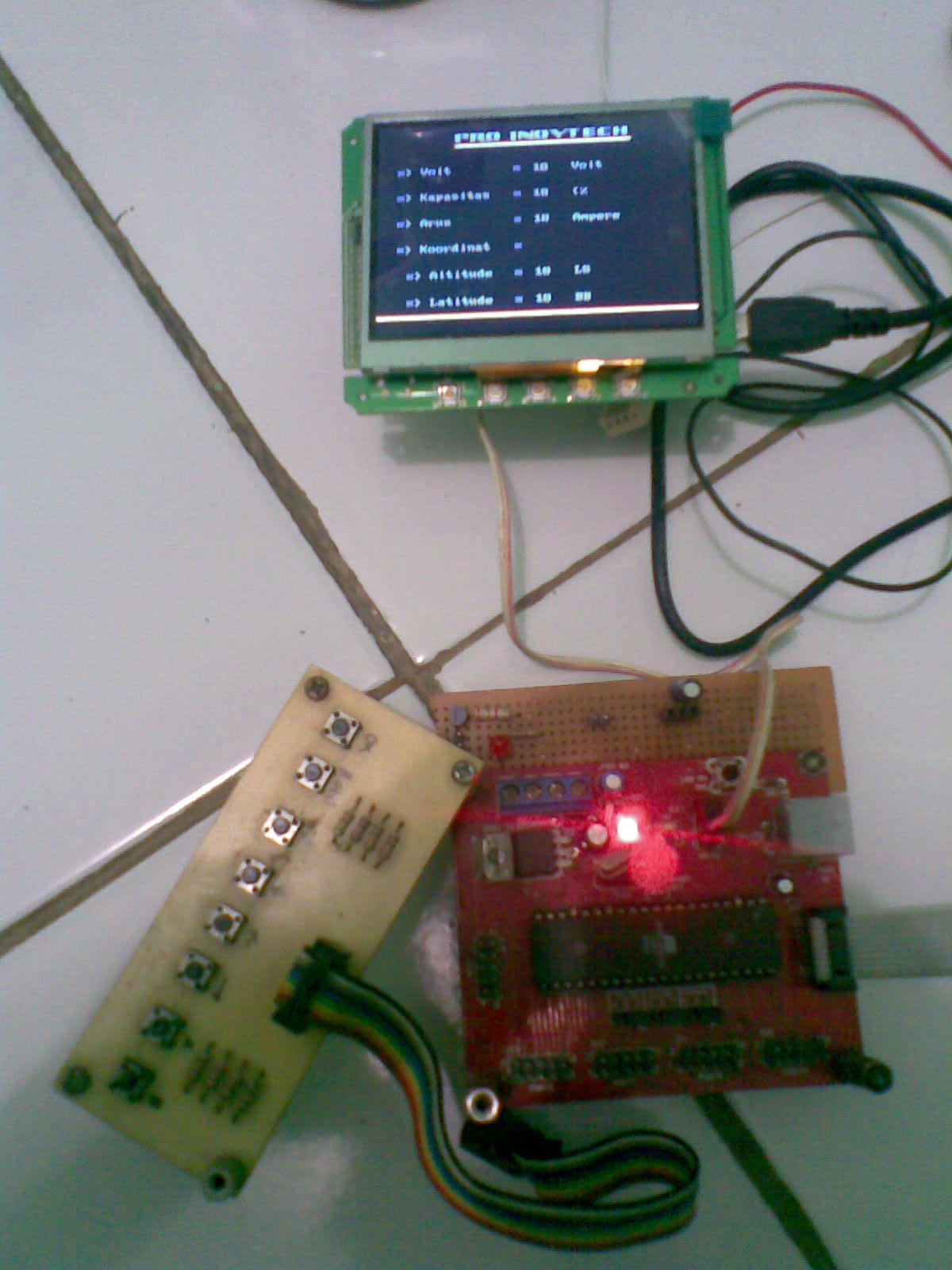
LCD Omnima jenis ini bisa untuk menampilkan tulisan dan bisa menampilkan grafik. Karakter ataupun grafik yang ditampilkan dapat merupakan komposisi warna dari RGB. Sehingga dapat menampilkan warna sejumlah 256 macam warna. Resolusi screen yang dimiliki adalah 320×240 piksel.
LCD ini dapat diakses melalui interface Serial, I2C, GPIO. Untuk melakukan perintah yang diinginkan disediakan library, ada yang menyediakan juga library open source sehingga bisa digunakan pada OS Open Source.
Gambar dari sebuah memori file juga dapat ditampilkan dengan perintah-perintah tertentu. Selain itu, juga bisa digunakan sebagai display mini PC.
Pada kesempatan ini, saya mencoba menggunakan interface protokol serial, baik melalui hyperterminal maupun melalui mikrokontroller. Dan kedua-duanya menampilkan hasil yang tidak berbeda. Pada bagian akhir, saya lampiran contoh code dengan Code Vision AVR untuk menampilkan beberapa kalimat pada LCD omnima. Berikut adalah hasil dari interfacing dengan LCD Omnima.
Foto-Foto
Video
[youtube=http://www.youtube.com/watch?v=7WSUUezgjCk]
[youtube=http://www.youtube.com/watch?v=7PqBFfKY3Ck]
[youtube=http://www.youtube.com/watch?v=sCwMbvg4Ycg]
Source
Command Omnima, digunakan dengan hyperterminal.
Datasheet Omnima-QVGA-LCDoverview
5903
Melanjutkan artikel sebelumnya yang membahas tentang membuat GUI dengan Matlab, maka pada kesempatan ini akan disampaikan bagaimana cara menampilkan data pengukuran yang diperoleh dalam bentuk grafik menggunakan interface GUI. GUI adalah sebuah interface yang dibuat untuk memberikan kemudahan dan kenyamanan bagi pengguna dalam mengoperasikan sebuah software. Sementara, sebuah grafik adalah hasil sajian dari sekumpulan data yang tujuannya untuk disampaikan kepada pihak lain. Untuk mempermudah pihak lain/user dalam membaca sebuah data, maka diperlukan sebuah interface. Dalam software engineering, GUI merupakan sebuah interface yang sudah lazim digunakan.
Bagaimanakah membuat sebuah interface GUI sederhana untuk menyajikan data yang tersimpan dalam sebuah file? Ikutilah sajian yang akan disampaikan.
Untuk membuat sebuah GUI yang dapat menyajikan data dalam bentuk grafik, maka digunakan fitur yang telah disediakan dalam Matlab pada bagian Guide (GUI builder). Pada Guide ini terdapat beberapa komponen yang dapat digunakan untuk membuat interface GUI, diantaranya adalah: axes, Push Button, dan Static Text.
Untuk memahami masing-masing komponen dan fungsinya, maka akan disampaikan property yang dapat digunakan.
1. Axes
Komponen ini dapat digunakan untuk proses yang berkaitan dengan tampilan grafik dan gambar. Property yang dimiliki komponen ini diantaranya adalah plot, cla, title, xlabel, ylabel. Dalam sebuah axes juga dapat ditampilkan beberapa grafik yang terpisah.
2. Push Button
Digunakan untuk menerima perintah dari user melalui klik kiri mouse/enter. Komponen push button biasanya digunakan untuk memberikan pilihan kepada user untuk memilih suatu perintah kapan dilakukan.
3. Static Text
Jika sebuah software membutuhkan sebuah informasi yang akan disampaikan kepada user, maka digunakan Static Text. Informasi yang disampaikan berupa tulisan.
Untuk lebih jelasnya, ikutilah paparan dibawah ini.
Misalnya sebuah data pengukuran yang didapatkan adalah seperti berikut:
1349,1214,1194,1119,1219,1279,1274,1259,1189,1204,1234,1189,1169,1229,1164,1249,1169,1164,1189,1224,1194,1139,1254,1094,1239,
1199,1229,1124,1339,1234,1144,1419,1129,1114,1239,1289,1219,1374,1234,1204,1144,1204,1204,1194,1164,1244,1154,1184,1194,1209,
1214,1929,1254,1099,1234,1239,1239,1094,1334,1269,1124,1504,1050,1214,1254,1194,1279,1249,1239,1104,1204,1189,1209,1194,1239,
1189,1204,1224,1229,1214,1154,1259,1079,1199,1179,1194,1104,1319,1244,1119,1314,1129,1254,1204,1254,1239,1249,1199,1174,1124,
1234,1174,1229,1189,1179,1229,1239,1214,1144,1249,1079,1194,1184,1214,1104,1324,1224,1124,1344,1199,1199,1279,1254,1164,1194,
1234,1139,1224,1189,1234,1174,1194,1219,1204,1194,1164,1229,1094,1209,1189,1194,1114,1324,1239,1124,1309,1189,1254,1249,1194,
1234,1239,1174,1239,1139,1254,1144,1174,1844,1234,1224,1139,1259,1079,1249,1239,1209,1114,1319,1259,1134,1399,1214,1264,1184,
1209,1189,1179,1279,1129,1249,1169,1209,1219,1234,1239,1119,1259,1084,1209,1209,1194,1124,1329,1264,1139,1369,1194,1179,1194,
1879,1199,1299,1169,1189,1159,1189,1214,1194,1219,1154,1224,1099,1254,1219,1219,1119,1334,1264,1139,1464,1074,1189,1199,1214,
1229,1234,1354,1114,1189,1209,1219,1204,1154,1274,1094,1229,1219,1249,1119,1324,1244,1139,1429,1129,1189,1169,1214,1179,1409,
1144,1199,1159,1234,1199,1164,1789,1069,1224,1199,1229,1129,1349,1204,1104,1454,1089,1169,1234,1149,1369,1184,1244,1119,1234,
1219,1149,1269,1089,1214,1214,1224,1104,1314,1229,1119,1314,1139,1249,1194,1334,1934,1274,1204,1229,1134,1119,1254,1094,1239,
1234,1229,1114,1304,1269,1129,1369,1169,1194,1334,1159,1859,1194,1274,1164,1164,1259,1974,1259,1229,1244,1124,1329,1254,1144,
1384,1134,1339,1174,1189,1219,1304,1179,1174,1194,1109,1209,1199,1229,1124,1329,1269,1149,1369,1314,1174,1154,1219,1229,1229,
1199,1194,1099,1244,1199,1209,1119,1304,1254,1134,1509,1109,1169,1234,1194,1209,1204,1234,1040,1229,1224,1209,1104,1324,1269,
1129,1349,1129,1234,1204,1199,1164,1319,1179,1149,1209,1214,1114,1339,1249,1139,1319,1154,1849,1224,1174,1274,1254,1204,1194,
1154,1114,1294,1244,1144,1364,1159,1234,1164,1259,1244,1244,1269,1174,1119,1319,1259,1109,1439,1109,1889,1249,1214,1234,1274,
1184,1099,1254,1229,1119,1469,1134,1204,1159,1224,1179,1199,1129,1244,1249,1124,1244,1879,1219,1224,1209,1219,1179,1284,1229,
1069,1404,1119,1244,1219,1234,1109,1344,1279,1079,1379,1139,1214,1229,1104,1334,1319,1094,1419,1159,1209,1134,1299,1254,1214,
1229,1159,1134,1324,1224,1154,1384,1045,1304,1234,1164,1264,1274,1244,1129,1339,1189,1119,1499,1069,1129
Jika data tersebut disajikan apa adanya seperti di atas, maka user akan kesulitan untuk membaca informasi yang disajikan. Maka untuk mempermudah user membaca informasi, data disajikan dalam bentuk grafik. Matlab menyediakan fasilitas untuk menampilkan data secara otomatis dalam sebuah grafik. Grafik yang diinginkan juga bisa dipilih sesuai keinginan. Misalnya, grafik garis ataupun grafik batang.
Untuk menampilkan sebuah data dalam bentuk grafik pada Matlab, gunakan template ini agar mudah memahaminya.
1. Klik kanan pada push button Tutup, pilih View Callbacks kemudian pilih Callback.
% — Executes on button press in btnTutup.
function btnTutup_Callback(hObject, eventdata, handles)
% hObject handle to btnTutup (see GCBO)
% eventdata reserved – to be defined in a future version of MATLAB
% handles structure with handles and user data (see GUIDATA)
close;
tambahkan code diatas, fungsinya adalah menutup form aplikasi.
2. Klik kanan pada push button Load, pilih View Callbacks kemudian pilih Callback.
Kemudian akan muncul code berikut:
% — Executes on button press in btnLoad.
function btnLoad_Callback(hObject, eventdata, handles)
% hObject handle to btnLoad (see GCBO)
% eventdata reserved – to be defined in a future version of MATLAB
% handles structure with handles and user data (see GUIDATA)
Tambahkan code berikut:
DataGrafik=load(‘Data.dat’, ‘-mat’);
plot(gca,DataGrafik.a);
title(gca,’Data Pengukuran’);
xlabel(gca,’Data ke-‘);
ylabel(gca,’Nilai Pengukuran (unit)’);
set(handles.btnReset,’enable’,’On’);
set(handles.btnLoad,’enable’,’Off’);
penjelasan:
DataGrafik=load(‘Data.dat’, ‘-mat’);
Digunakan untuk membaca data dari file. Nama file yang akan dibaca adalah Data.dat dengan tipe mat. Data yang dibaca akan ditampung pada variable DataGrafik. Karena data yang disimpan adalah bertipe struct, maka variable lengkapnya adalah DataGrafik.a
plot(gca,DataGrafik.a);
code di atas digunakan untuk menampilkan data dalam bentuk grafik.
title(gca,’Data Pengukuran’);
digunakan untuk menampilkan keterangan judul grafik.
xlabel(gca,’Data ke-‘);
digunakan untuk menampilkan keterangan sumbu x.
ylabel(gca,’Nilai Pengukuran (unit)’);
untuk menampilkan keterangan sumbu y.
set(handles.btnReset,’enable’,’On’);
set(handles.btnLoad,’enable’,’Off’);
untuk mengaktifkan push button Reset dan Load.
3. Klik kanan pada push button Reset, pilih View Callbacks kemudian pilih Callback.
% — Executes on button press in btnReset.
function btnReset_Callback(hObject, eventdata, handles)
% hObject handle to btnReset (see GCBO)
% eventdata reserved – to be defined in a future version of MATLAB
% handles structure with handles and user data (see GUIDATA)
cla(gca,’reset’);
set(handles.btnReset,’enable’,’Off’);
set(handles.btnLoad,’enable’,’On’);
penjelasan:
cla(gca,’reset’);
digunakan untuk menghapus grafik dan menyegarkan tampilan.
set(handles.btnReset,’enable’,’Off’);
set(handles.btnLoad,’enable’,’On’);
untuk mengaktifkan push button Load dan push button Reset.
4. Setelah selesai, tekan F5 atau tekan icon
Jika muncul confirmation box berikut
Klik Change Directory.
Akan tampil seperti berikut
5. Klik push button Load Data.
6. Klik Reset untuk membersihkan grafik.
Nilai sumbu y dan sumbu x akan mengikuti nilai maksimum dari data yang ditampilkan secara otomatis. Untuk memanipulasi tampilan data lebih lanjut, akan disampaikan pada tulisan berikutnya.
Download Code lengkap.
Demikian, semoga bermanfaat.
Rohmadi
kalo pake finger print (mesin absen sidik jari ) bisa bos ?
saya mau tanya , saya kesulitan untuk menaruh code yang sudah jadi di salah satu axis yang ada , semisal…
kapan dong mas diuploadnya?lagi butuh pencerahan banget ni mas.sy butuh bantuan mas ni.maf klo kedengaran sprt memaksa.makasih y mas. sy…
Sangat mungkin dilakukan. Dan secara sistem hanya membutuhkan sebuah mikrokontroller dan tambahan modem beserta interface dengan mikrokontroller. Ini kebutuhan selain…
source code mikrokontrolernya dong mas, sangat butuh ini sudah berminggu - minggu saya monitor koq belum di upload juga.....