Produk Inovatif

Catatan Ringan Programming, Interfacing dan Elektronik
  • About
  • Polling
  • Project
  • Info
  • Download
  • Beranda
  • Referensi
  • Shopping
  • Pustaka Kuliah
  • Datasheet

Latest Post

  • Estimasi Kecepatan Kendaraan Menggunakan YOLO (Speed Estimation using Ultralytics YOLO)
  • PASCA OPERASI DAN RADIASI KANKER OTAK MENYEBAR MEMENUHI SEBAGIAN BESAR OTAK SEBELAH KANANNYA, BERSIH MELEWATI 10 TAHUN DENGAN ECCT
  • Machine Learning: Membuat Prediksi Dengan Linear Regression
  • Belajar Python: Menuliskan Statement & Variabel
  • Install Library On Debian OS

Latest Comments

  1. itankjs on Program Absensi Karyawan Dengan Visual Basic 6.0 dan BarcodeFebruary 28, 2014

    kalo pake finger print (mesin absen sidik jari ) bisa bos ?

  2. ridho on Membuat Empat Grafik Pada GUI Matlab – bagian 1February 26, 2014

    saya mau tanya , saya kesulitan untuk menaruh code yang sudah jadi di salah satu axis yang ada , semisal…

  3. rosmaiti on Source: Program Absensi Karyawan Dengan Visual Basic 6.0 dan BarcodeFebruary 17, 2014

    kapan dong mas diuploadnya?lagi butuh pencerahan banget ni mas.sy butuh bantuan mas ni.maf klo kedengaran sprt memaksa.makasih y mas. sy…

  4. roohmadi on Mengirim dan menerima SMS menggunakan HyperTerminal melalui Modem GSM SerialFebruary 15, 2014

    Sangat mungkin dilakukan. Dan secara sistem hanya membutuhkan sebuah mikrokontroller dan tambahan modem beserta interface dengan mikrokontroller. Ini kebutuhan selain…

  5. budi Ar-royyan wibowo on Membuat Grafik Data Logger ADC 8 Channel Dengan Visual Basic 6February 14, 2014

    source code mikrokontrolernya dong mas, sangat butuh ini sudah berminggu - minggu saya monitor koq belum di upload juga.....

  • Estimasi Kecepatan Kendaraan Menggunakan YOLO (Speed Estimation using Ultralytics YOLO)
  • PASCA OPERASI DAN RADIASI KANKER OTAK MENYEBAR MEMENUHI SEBAGIAN BESAR OTAK SEBELAH KANANNYA, BERSIH MELEWATI 10 TAHUN DENGAN ECCT
  • Machine Learning: Membuat Prediksi Dengan Linear Regression
  • Belajar Python: Menuliskan Statement & Variabel
  • Install Library On Debian OS

Absensi Karyawan Arduino Arduino Uno ATMega8535 ATmel AVR Barcode Billing CPNS Database database tabungan DDS Grafik GUI GUI matlab Image install Install Driver USBasp Interfacing komputerisasi absensi Matlab Melamar Kerja mikrokontroller Modem GSM Programming python rekap absensi serial port simulasi SMS SMS Gateway software tabungan source code tabungan Timer tutorial USB to Serial vb VB 6 VB 6.0 video visual basic Visual Basic 6 warsito Wavecom

  • Arduino (8)
  • Artikel Umum (10)
  • Berita (3)
  • Dokumentasi Produk (4)
  • Elektronik (4)
  • FPGA (2)
  • Google Maps (1)
  • Image Processing (1)
  • Interfacing (19)
  • Jualan (11)
  • Machine Learning (1)
  • Matlab (9)
  • Memori (7)
  • Mikrokontroller (6)
  • OS (Operating System Linux) (1)
  • Pengetahuan (2)
  • Posting Berikutnya (1)
  • Python (7)
  • Sistem Informasi (3)
  • Testing (3)
  • Tutorial Video (3)
  • Ultrasound (2)
  • Uncategorized (11)
  • VB .Net (2)
  • VB 6.0 (36)
  • Website (1)
  1. itankjs on Program Absensi Karyawan Dengan Visual Basic 6.0 dan BarcodeFebruary 28, 2014

    kalo pake finger print (mesin absen sidik jari ) bisa bos ?

  2. ridho on Membuat Empat Grafik Pada GUI Matlab – bagian 1February 26, 2014

    saya mau tanya , saya kesulitan untuk menaruh code yang sudah jadi di salah satu axis yang ada , semisal…

  3. rosmaiti on Source: Program Absensi Karyawan Dengan Visual Basic 6.0 dan BarcodeFebruary 17, 2014

    kapan dong mas diuploadnya?lagi butuh pencerahan banget ni mas.sy butuh bantuan mas ni.maf klo kedengaran sprt memaksa.makasih y mas. sy…

  4. roohmadi on Mengirim dan menerima SMS menggunakan HyperTerminal melalui Modem GSM SerialFebruary 15, 2014

    Sangat mungkin dilakukan. Dan secara sistem hanya membutuhkan sebuah mikrokontroller dan tambahan modem beserta interface dengan mikrokontroller. Ini kebutuhan selain…

  5. budi Ar-royyan wibowo on Membuat Grafik Data Logger ADC 8 Channel Dengan Visual Basic 6February 14, 2014

    source code mikrokontrolernya dong mas, sangat butuh ini sudah berminggu - minggu saya monitor koq belum di upload juga.....

Artikel

Mar13
by rohmadi on March 13, 2011 at 6:56 PM
Posted In: Matlab

Membuat GUI Hello Word dengan Matlab

Matlab, seperti halnya software development lainya juga meyediakan fitur untuk membuat aplikasi yang user friendly. Yaitu suatu tampilan yang dapat memudahkan pengguna aplikasi dalam mengoperasikannya. Dalam Matlab, kita bisa menggunakan fitur Guide untuk membuat tampilan berbasi grafis.

[Baca Selengkapnya…]

Membuat GUI Hello Word dengan Matlab (2)

Sebelumnya kita telah membuat GUI Hello Word, kesempatan kali ini kita akan melanjutkan dengan latihan mengganti isi dari tulisan dalam Static Text.

[Baca Selengkapnya…]

22,019 Comments

Membuat GUI Hello Word dengan Matlab (2)

Mar13
by rohmadi on March 13, 2011 at 6:43 PM
Posted In: GUI Matlab

Sebelumnya kita telah membuat GUI Hello Word, kesempatan kali ini kita akan melanjutkan dengan latihan mengganti isi dari tulisan dalam Static Text.

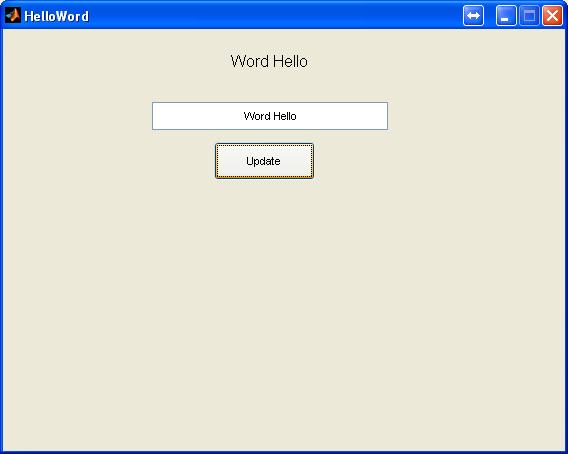
Dalam latihan ini, buatlah GUI seperti berikut ini:


yang dibutuhkan untuk membuat tampilan ini adalah:

1. Static Text

– String: Hello Word

-FontSize: 12


2. Edit Text

– String: Word Hello


3. Push Button

– String: Update

pada komponen Push Button, klik kanan pilih View Callbacks –> Callback, ketikkan code berikut ini:

Tulisan=get(handles.edit1,’String’);

set(handles.text1,’String’,Tulisan);

Hasilnya akan seperti berikut:


Selamat Mencoba, semoga bermanfaat.

Rohmadi

└ Tags: GUI, Matlab, Statictext
 Comment 

Membuat GUI Hello World dengan Matlab

Mar13
by rohmadi on March 13, 2011 at 6:20 PM
Posted In: GUI Matlab

Matlab, seperti halnya software development lainya juga meyediakan fitur untuk membuat aplikasi yang user friendly. Yaitu suatu tampilan yang dapat memudahkan pengguna aplikasi dalam mengoperasikannya. Dalam Matlab, kita bisa menggunakan fitur Guide untuk membuat tampilan berbasi grafis.

Untuk membuka fitur ini, ketik pada Command Window:

guide

selanjutnya akan muncul displya seperti berikut:


kemudian pilih OK. akan muncul Window seperti berikut:


dibagian kiri, terdapat tool yang bisa dipakai untuk mendesain lay out tampilan yang diinginkan.

pada kesempatan kali ini, kita akan membuat sebuah GUI Hello Word yang bisa menampilkan teks.


Hello Word

Untuk menampilkan tulisan dalam aplikasi kita bisa menggunakan komponen Static Text. Melalui menu View –> Property Inspector, atur properties seperti berikut:

1. String:  Hello Word!!

2. Font Size: 12

Buat tampilan menggunakan Static Text seperti berikut:


kemudian simpan pada folder Matlab\Hello Word:

beri nama Hello_Word (pemberian nama harus tanpa spasi)

selanjutnya Pilih Tools –> Run (Ctr+T).

Selamat Mencoba, semoga bermanfaat.

Rohmadi

└ Tags: GUI, Hello World, Matlab
6 Comments

Mengirim dan menerima SMS menggunakan HyperTerminal melalui Modem GSM Serial

Mar11
by rohmadi on March 11, 2011 at 5:33 PM
Posted In: Uncategorized

Pada kesempatan ini akan saya berikan sedikit contoh bagaimana mengirim dan menerima sms menggunakan hyperterminal melalui modem GSM serial. Seperti kita sudah ketahui, bahwa program bawaan Windows® adalah sebuah program yang sangat familiar bagi orang yang hobby ataupun seorang teknisi yang sering berhubungan dengan interfacing. Hyperterminal merupakan software yang universal dan mudah penggunaannya.

Dengan menggunakan hyperterminal kita bisa mengatur setting serial port sesuai dengan hardware yang akan kita gunakan. Seperti seting baud rate, stop bit, parity, data bit, dan flow control.

Bagaimanakah cara membuat sebuah koneksi interface dengan hyperterminal? Berikut langkah-langkah yang bisa dilakukan:

1.       Buka Hyperterminal

2.       Selanjutnya akan muncul dialog box berikut, pilih Cancel


3.       Kemudian pilih Yes



4.      Pilih OK
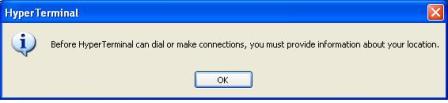


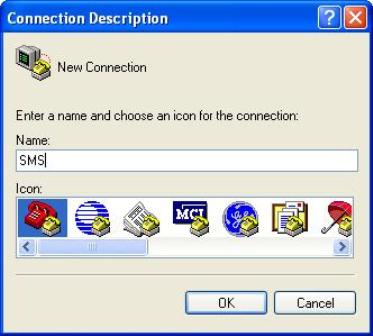
5.       Pada Connection Description berikut, berilah nama SMS


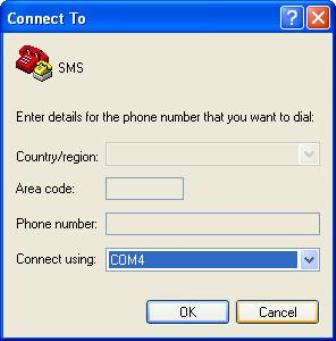
6.       Kemudian pilihlah Serial Port yang akan digunakan dengan memilih dari combo box Connect using. Kemudian klik OK.


7.       Selanjutnya kita tentukan Port setting seperti berikut. Kemudian pilih OK
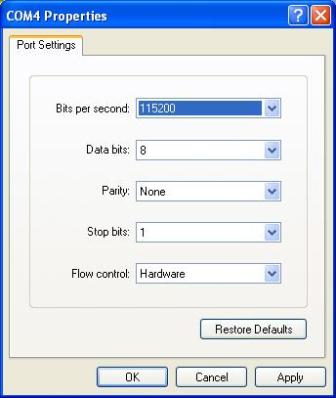


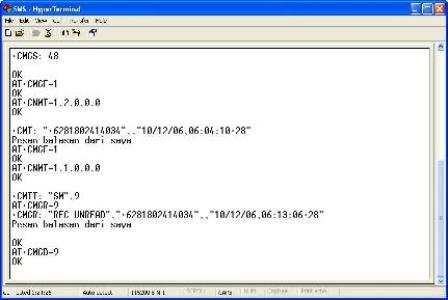
8.       Tampilan dibawah ini adalah workspace hyperterminal yang akan kita gunakan untuk berkomunikasi dengan modem


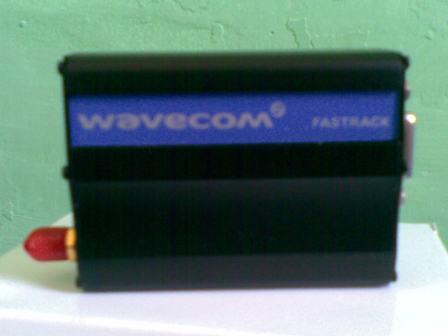
Untuk melakukan komunikasi dengan modem GSM serial, kita menggunakan AT+Command. AT+Command adalah kumpulan perintah yang diawali dengan AT untuk berkomunikasi dengan modem. Modem yang saya gunakan adalah Wavecom® Fastrack yang murah dan mudah dibeli. Modem yang saya gunakan memiliki sekumpulan AT+Command yang terangkum pada panduan yang dapat dilihat disini. Pada dasarnya modem yang dapat digunakan adalah modem yang support dengan AT+Command, walaupun pada beberapa merk modem mungkin memiliki beberapa perintah yang berbeda tergantung dari vendor pembuatnya.

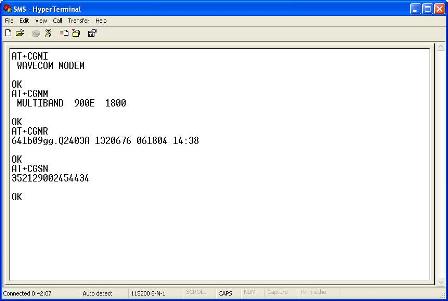
Selanjutnya saya akan mencoba mengakses modem dengan perintah AT+Command. Diantaranya, informasi yang dapat saya ambil adalah: Manufacturer identification, Request model identification, Request revision identification, Product Serial Number, Request IMSI, Card Identification, Capabilities list, dan lain-lain. Lebih lengkapnya dapat dilihat pada wavecom command.

Saya akan mendapatkan informasi diatas dari modem yang saya gunakan.

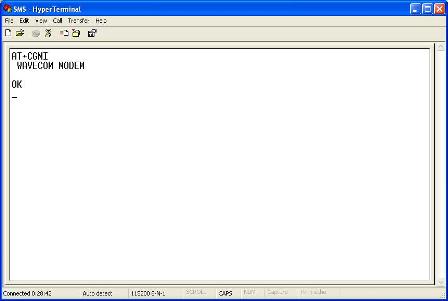
  • Manufacturer identification

Pada hyperterminal ketik AT+CGMI kemudian diikuti Enter. Perintah ini akan memberikan identitas/nama pembuat modem GSM.

Hyperterminal –> Modem AT+CGMI Mendapatkan nama pembuat
Modem à Hyperteminal WAVECOM MODEMOK Perintah valid, Wavecom modem


  • Request model identification

Pada hyperterminal ketik AT+CGMM kemudian diikuti Enter. Perintah ini akan mendapatkan band (GSM 900, DCS 1800 atau PCS 1900) yang support dengan modem yang digunakan. Jawaban dari modem dapat kombinsi dari ketiganya.

Hyperterminal –> Modem AT+CGMM Mendapatkan versi hardware
Modem à Hyperteminal MULTIBAND 900E 1800OK


  • Request revision identification

Pada hyperterminal ketik AT+CGMR kemudian diikuti Enter. Perintah ini akan mendapatkan versi software.

Hyperterminal à Modem AT+CGMR Mendapatkan versi software
Modem à Hyperteminal 641b09gg.Q2403A 1320676 061804 14:38OK


  • Product Serial Number

Pada hyperterminal ketik AT+CGSN kemudian diikuti Enter. Perintah ini akan mendapatkan IMEI dari modem yang digunakan.

Hyperterminal –> Modem AT+CGSN Mendapatkan IMEI
Modem à Hyperteminal 352129002454434OK IMEI yang ada di EEPROM
Hyperterminal à Modem AT+CGSN Meminta IMEI
Modem à Hyperteminal +CME ERROR: 22 IMEI tidak ditemukan di EEPROM


Dan untuk informasi lainnya dapat merujuk pada AT+Command yang ada.

Selanjutnya kita akan mencoba menggunakan hyperterminal untuk mengirim dan menerima SMS melalui Modem GSM serial. Perintah-perintah yang digunakan adalah: AT+CMGF, AT+CSCA, AT+CMGS, AT+CNMI, AT+CMGR, AT+CMGD.

Mengirim SMS

Tes koneksi hyperterminal dengan Modem GSM menggunakan perintah AT diikuti Enter. Jika koneksi terhubung maka  akan muncul OK. Selanjutnya kita ketik berikut:

AT                                 balasan “OK” jika modem berfungsi

AT+CMGF=1                 mengatur mode Teks

AT+CSCA= ”+XXXX”   nomer SMS Center, tergantung SIM Card yang digunakan

Untuk mengirim pesan:

AT+CMGS= ”+NNNN” <Enter>                 nomer handphone yang akan dituju

Pesan_yang_akan_kita_kirim <Ctrl+Z>
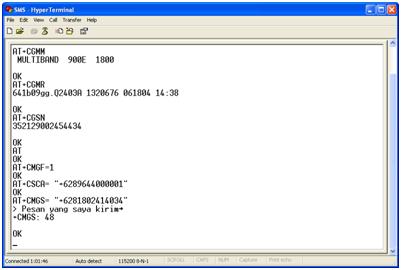


Menerima SMS

Kemudian bagaimanakan jika kita ingin menerima pesan?  Modem GSM dapat disetting dengan dua cara, pertama Immediate, dan kedua Notification. Berikut langkah yang dapat dilakukan.

Tes koneksi hyperterminal dengan Modem GSM menggunakan perintah AT diikuti Enter. Jika koneksi terhubung maka  akan muncul OK. Selanjutnya kita ketik berikut:

a.       Immediate, ketika kita ingin hyperterminal menerima pesan yang masuk secara detil. GSM modem akan langsung mengirim pesan ke komputer dengan perintah +CMT.

AT+CMGF=1

AT+CNMI=1,2,0,0,0              mengatur agar modem mengirim pesan ke computer saat diterima

Saat pesan diterima, maka computer akan menerima

+CMT: “+nnnn”,,”10/12/06,06:04:10+28”

Pesan_balasan_dari_handphone
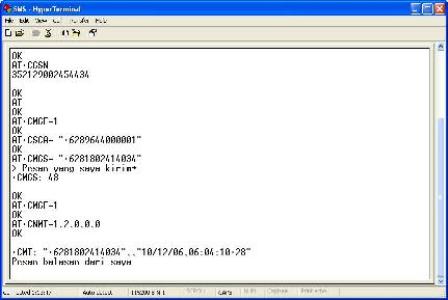


Computer akan memantau port serial secara kontinyu dan menampilkan pesan jika telah diterima.

b.       Notification, ketika pesan diterima, maka GSM akan mengirim notifikasi ke computer menggunakan perintah +CMTI diikuti nomer memori pesan tersimpan.

AT+CMGF=1

AT+CNMI=1,1,0,0,0

mengatur agar modem mengirim notifikasi  ke computer saat diterima

Saat pesan diterima, maka computer akan menerima

+CMTI: “SM”,9                                 pesan tersimpan pada memori nomer 9
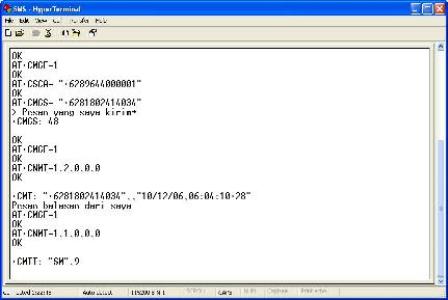


Ketik AT+CMGR=9                            untuk membaca pesan dari memori nomer 9
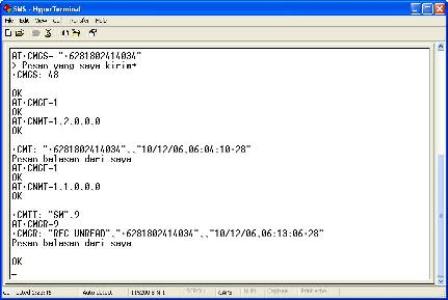


Balasan dari modem:

+CMGR: “REC UNREAD”,”+nnnnn”,”10/12/06,06:13:06+28”

Pesan_balasan

OK

Kemudian ketik AT+CMGD=9                          menghapus pesan pada nomer memori 9


Demikian langkah-langkah untuk mengirim dan menerima sms menggunakan hyperterminal. Pada dasarnya untuk mengirim dan menerima SMS dapat menggunakan program-program yang lain, misalnya: Visual Basic 6.0, Visual Basic .NET, C++, Delphi atau pun yang lainnya dengan prinsip yang sama.

SMS dapat digunakan untuk pengukura jarak jauh (telemetri), pengendalian jarak jauh (telecommand), SMS gateway, dan lainnya.

Semoga bermanfaat.

Kami juga menerima pesanan yang berhubungan dengan penerapan SMS dalam aplikasinya.

Rohmadi

(15 Maret 2011)

└ Tags: Hyperterminal, SMS, Wavecom
19 Comments

Logging Data Suhu DS1820 dengan Matlab 2008

Mar11
by rohmadi on March 11, 2011 at 4:47 PM
Posted In: Script Matlab

Matlab adalah singkatan dari Mathematic Laboratory, yaitu sebuah program yang dikembangkan dengan keunggulan penanganan operasi terkait dengan matematika. Saat ini matlab merupakan software paling popular yang digunakan untuk penanganan kalkulasi numerik dan desain sistem. Matlab merupakan bahasa pemrograman yang sangat optimal untuk komputasi matriks. Karena dalam toolbox matlab terdapat tool yang dapat digunakan untuk mendesain suatu system dan mensimulasikannya sehingga seorang engineer bisa mendapatkan data tanpa perlu melakukan eksperimen. Tentunya data yang didapatkan merupakan suatu data yang mendekati eksperimen berbeda dengan data eksperimen sesungguhnya. Dengan langkah ini, seorang engineer dapat menghemat waktu dan biaya dalam mendesain suatu system yang diinginkan.
Matlab sangat membantu kita dalam melakukan debug. Karena setiap langkah kita dapat melihat nilai variable yang ada. Setiap variable yang digunakan dalam program disimpan dalam sebuah workspace dan dilihat secara mudah. Dengan menggunakan matlab kita juga diberi kemudahan untuk mendesain sebuah program aplikasi berbasis grafik interface/GUI. Dengan menggunakan GUI, pengguna program aplikasi yang kita buat dapat lebih mudah mengoperasikannya.
Pada bahasan kali ini kita akan mencoba menggunakan beberapa fitur dari Matlab untuk membuat sebuah aplikasi data logger sederhana. Data logger secara mudah dapat dipahami sebagai sebuah alat/program yang digunakan untuk mencatat data selama proses pengukuran dilakukan. Data dapat dicatat/direkam saja ataupun juga sambil ditampilkan nilai pengukuran yang dilakukan. Pada dasarnya, dalam sebuah pengukuran terdapat tiga langkah yang pokok, yaitu mengukur, merekam/mencatat dan menampilkan hasilnya baik langsung ataupun setelahnya.
Pada kesempatan ini kita akan mencoba mendesain sebuah data logger suhu DS1820 produksi Dallas Semiconductor. Sensor suhu ini outputnya data digital yang tidak membutuhkan kalibrasi lagi. DS1820 menggunakan metode 1 wire dalam komunikasinya. Sehingga cukup menggunakan 3 jalur, yaitu: data (DQ), Vcc dan Ground. DS1820 juga dapat diatur melalui Alarm Signaling, yaitu dimana kita bisa mengatur suatu nilai batas, dimana jika nilai batas tersebut dilampau maka kita bisa mengetahui dengan membaca Alarmnya.
Kita juga akan menggunakan chip mikrokontroller AVR ATMega8535 untuk kontroler yang bertugas membaca suhu dan berkomunikasi dengan computer. Kita bisa menggunakan fasilitas wizard dari CodeVision® untuk membuat program di ATMega8535. Hal ini kita lakukan untuk mempermudah kita, karena kita akan bisa lebih focus pada pembuatan data loggernya. ATMega8535 dan computer akan berkomunikasi melalui serial.
Selanjutnya ikutilah langkah-langkah berikut untuk membuat sebuah data logger dengan Matlab.
Di Matlab, sebuah serial port termasuk kedalam sebuah object. Dimana untuk dapat menggunakannya kita harus menciptakan object tersebut dan melakukan pengaturan pada object tersebut.

Untuk membuat sebuah object serial pada matlab kita ketik:
s1 = serial(‘COM1’); %kita menciptakan object s1 sebagai COM1

kemudian untuk mengetahui propeti dari object tersebut kita ketik:
get(s1,{‘Type’,’Name’,’Port’})
ans =
‘serial’ ‘Serial-COM1’ ‘COM1’
Selanjutnya kita atur nilai masing-masing property yang diperlukan. Pada kali ini kita perlu mengatur nilai baud rate, data bit, stop bit, dan input buffer size.

Ketik:
set(s1,’BaudRate’,115200,’DataBits’,8,’StopBits’,1,’InputBufferSize’,16000)

kemudian untuk dapat menggunakan object serial, kita perlu menghubungkan object ke device serial sendiri. Ketik:
fopen(s1)

untuk membaca data dari serial kita menggunakan perintah:
A=fscanf(s1)
Maka data yang dibaca akan disimpan di variable A.
Untuk mengirimkan data ke serial kita menggunakan perintah:
fprintf(s1,’DataADC’);

setelah kita selesai menggunakan object serial, kita perlu memutus koneksi object dengan device, agar bisa digunakan oleh software lainnya. Ketik:
fclose(s1)

jika kita sudah tidak memerlukan object serial tersebut, kita harus menghapus object serial dari memori untuk mengembalikan memori. Ketik:
delete(s1)

Membaca Suhu dengan DS1820
Untuk membaca suhu dengan DS1820, maka kita dapat menggunakan software CodeVision®. Dengan menggunakan fasilitas wizard yang ada, kita dapat melakukannya dengan mudah. Ikuti langkah berikut untuk membuatnya.
1. Pada tab Chip, tentukan jenis chip dan X’tal yang akan digunakan. Pada kesempatan ini digunakan chip ATmega8535 dengan X’tal 11.05920 MHz


2. Pada tab 1 Wire, pilih PORT yang akan digunakan sebagai koneksi komunikasi dengan sensor DS1820 dari combo 1 Wire Port. Kemudian check Enabled pada DS1820/DS18S20.


3. Pada tab USART, check pada Transmitter dan pilih Baud Rate: 115200


4. Selanjutnya pilih Generate, Save and Exit dari menu File
5. Lengkapilah script sehingga menjadi seperti berikut:

#include
#include

// 1 Wire Bus functions
#asm
.equ __w1_port=0x1B ;PORTA
.equ __w1_bit=0
#endasm
#include

// DS1820 Temperature Sensor functions
#include

// Alphanumeric LCD Module functions
#asm
.equ __lcd_port=0x15 ;PORTC
#endasm
#include
#include

// Standard Input/Output functions
#include

// DS1820 Temperature Sensor functions
#include
/* maximum number of DS1820/DS18S20 connected to the bus */
#define MAX_DEVICES 8
/* DS1820/DS18S20 devices ROM code storage area, 9 bytes are used for each device
see the w1_search function description),but only the first 8 bytes contain the ROM code
and CRC */
unsigned char rom_codes[MAX_DEVICES][9];
int y,x, Status;
/* allocate space for ROM codes of the devices hich generate an alarm */
unsigned char alarm_rom_codes[MAX_DEVICES][9];

// Declare your global variables here
unsigned char i,devices;
int temp;
char lcd_buffer[33];

void main(void)
{
// USART initialization
// Communication Parameters: 8 Data, 1 Stop, No Parity
// USART Receiver: On
// USART Transmitter: On
// USART Mode: Asynchronous
// USART Baud rate: 115200
UCSRA=0x00;
UCSRB=0x98;
UCSRC=0x86;
UBRRH=0x00;
UBRRL=0x05;

// 1 Wire Bus initialization
w1_init();

// LCD module initialization
lcd_init(16);

// Global enable interrupts
#asm(“sei”)
/* detect how many DS1820/DS18S20 devices

are connected to the bus and

store their ROM codes in the rom_codes array */

devices=w1_search(0xf0,rom_codes);

/* display the number */

printf(“%-u DEVICE(S) DETECTED\n\r”,devices);

/* if no devices were detected then halt */

if (devices==0) while (1); /* loop forever */

while (1)
{
// Place your code here
temp=ds1820_temperature_10(&rom_codes[0][0]);
printf(“%-i.%-u\n\r”,temp/10,abs(temp%10));
lcd_clear();
sprintf (lcd_buffer,”Suhu:%-i.%-u%\xf8C”,temp/10,abs(temp%10));
lcd_puts(lcd_buffer);
};
}
6. Maka hasilnya akan dapat dilihat pada bagian terminal CodeVision® yang menampilkan suhu
Membuat Data Logger di Matlab
Untuk dapat mengambil data dari mikrokontroller, maka kita perlu membuat sebuah object serial di matlab. Kemudian membaca data yang dikirimkan dari mikrokontroller dan menampilkannya pada sebuah grafik dan menyimpannya. Berikut adalah script matlab untuk membuat sebuah data logger sederhana dari data suhu DS1820, beserta keterangan.
%–menghapus semua variable yang ada di work space
clear all;


%–menutup semua figure yang terbuka jika ada
close all;


%–membuat sebuah figure yang akan digunakan sebagai tempat membuat grafik logging
figure(1);
clc;


%–membuat sebuah object serial pada matlab dan mengatur setting sesuai dengan setting
%–di mikrokontroller
fid = serial(‘COM4′,’BaudRate’,115200,’DataBits’,8,’StopBits’,1,’InputBufferSize’,16000);


%–membuka koneksi object dengan port serial
fopen(fid)


%–meminta user untuk memasukkan sejumlah nilai pengambilan data
SET = input(‘Masukkan jumlah data logging,Start Logging……………(PRESS——->Enter…!)’);
clear A;


%–melakukan lopping sejumlah data yang dimasukkan
for i=1:SET
%–membaca data dari serial
data1=str2num(fscanf(fid));
if (data1>0)
title([‘Data#= ‘ num2str(data1)]);
A(i)=data1;
%–menampilkan data dalam grafik
plot(A,’red’);
axis([0 SET 0 100])
hold on;
pause(.5)
end
end
%–menutup koneksi dengan serial
fclose(fid)
%–menghapus object serial
delete(fid);
%–menyimpan data hasil pengukuran
save(‘data_pengukuran.mat’,’A’);

hasilnya adalah sebagai berikut:

Demikian sedikit contoh data logging menggunakan Matlab, selanjutnya data yang disimpan dapat diolah lebih lanjut. Semoga bermanfaat.

Rohmadi (11 Maret 2011)

└ Tags: data log, DS1820, Matlab, Sensor suhu
1,218 Comments
  • Page 27 of 28
  • « First
  • «
  • 24
  • 25
  • 26
  • 27
  • 28
  • »

Tags

Absensi Karyawan Arduino Arduino Uno ATMega8535 ATmel AVR Barcode Billing CPNS Database database tabungan DDS Grafik GUI GUI matlab Image install Install Driver USBasp Interfacing komputerisasi absensi Matlab Melamar Kerja mikrokontroller Modem GSM Programming python rekap absensi serial port simulasi SMS SMS Gateway software tabungan source code tabungan Timer tutorial USB to Serial vb VB 6 VB 6.0 video visual basic Visual Basic 6 warsito Wavecom

Categories

  • Arduino (8)
  • Artikel Umum (10)
  • Berita (3)
  • Dokumentasi Produk (4)
  • Elektronik (4)
  • FPGA (2)
  • Google Maps (1)
  • Image Processing (1)
  • Interfacing (19)
  • Jualan (11)
  • Machine Learning (1)
  • Matlab (9)
  • Memori (7)
  • Mikrokontroller (6)
  • OS (Operating System Linux) (1)
  • Pengetahuan (2)
  • Posting Berikutnya (1)
  • Python (7)
  • Sistem Informasi (3)
  • Testing (3)
  • Tutorial Video (3)
  • Ultrasound (2)
  • Uncategorized (11)
  • VB .Net (2)
  • VB 6.0 (36)
  • Website (1)
Home » Page 27

©2008-2025 Produk Inovatif | Powered by WordPress with Easel | Subscribe: RSS | Back to Top ↑