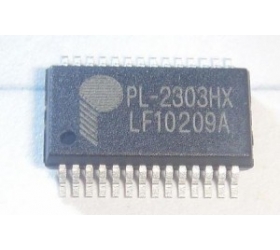
* IC USB to Serial, untuk membuat sistem konverter dari USB to Serial
* Harga Rp. 20.000,-
* Stok = 106 pcs
hubungi=
roohmadi [at] yahoo.com
0818 024 140 34
Comment

kalo pake finger print (mesin absen sidik jari ) bisa bos ?

saya mau tanya , saya kesulitan untuk menaruh code yang sudah jadi di salah satu axis yang ada , semisal…

kapan dong mas diuploadnya?lagi butuh pencerahan banget ni mas.sy butuh bantuan mas ni.maf klo kedengaran sprt memaksa.makasih y mas. sy…

Sangat mungkin dilakukan. Dan secara sistem hanya membutuhkan sebuah mikrokontroller dan tambahan modem beserta interface dengan mikrokontroller. Ini kebutuhan selain…

source code mikrokontrolernya dong mas, sangat butuh ini sudah berminggu - minggu saya monitor koq belum di upload juga.....
* IC USB to Serial, untuk membuat sistem konverter dari USB to Serial
* Harga Rp. 20.000,-
* Stok = 106 pcs
hubungi=
roohmadi [at] yahoo.com
0818 024 140 34

Source Code= Pindah TextBox
Project ini memberikan contoh untuk berpindah antara TextBox dengan menekan tombol Enter. Biasanya ini sangat bermanfaat pada form input data yang terdiri dari banyak TextBox.
Untuk dapat membaca tombol yang ditekan, maka pada masing-masing TextBox pada evetn KeyPress(KeyAscii As Integer) kita dapat mengetahui kode integer dari tombol yang ditekan. Sehingga dengan mudah kita dapat membaca tombol Enter sebagai 13.
Jika tombol Enter terdeteksi, maka kita buat coding untuk mengarahkan fokus pada TextBox berikutnya.
Demikian semoga bermanfaat.
— Rohmadi —

Source code= timer1.rar
Pada project ini dicontohkan bagaimana menggunakan timer pada VB untuk mengatur sebuah interval proses. Proses yang di atur adalah lama waktu antara lampu hijau, kuning dan merah. Masing-masing lama waktu dapat di atur pada propertis interval.
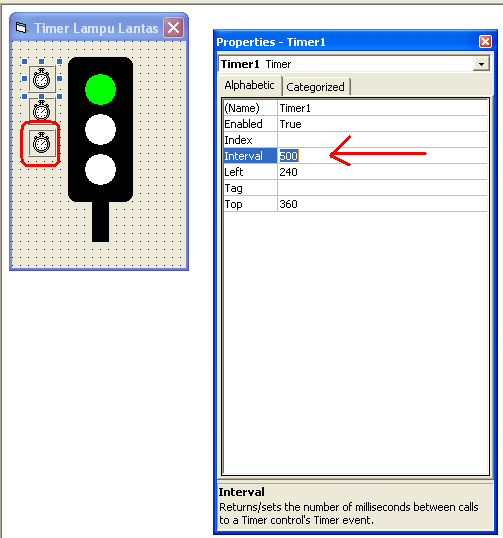
berikut adalah masing-masing timer yang mengatur proses.

Demikian semoga bermanfaat.
— Rohmadi —
Tulisan kali ini adalah mencoba menjawab pertanyaan dari pengunjung, “bagaimana cara menyimpan dan membuka kembali data dari sebuah data logger?”
Disini akan dicoba dijelaskan bagaimana menyimpan data dari data logger/grafik yang sudah dijelaskan pada tulisan sebelumnya.
Pada dasarnya seperti sudah dijelaskan pada tulisan sebelumnya, data dari pengukuran yang ditampilkan pada grafik adalah disimpan dalam variabel yang berupa array. Sehingga dengan format ini kita akan dapat dengan mudah untuk menyimpan dan membuka kembali, karena data sudah tersusun berdasarkan waktu pengukuran.
Array yang dibuat adalah berdimensi MxN, dimana M adalah banyaknya pengukuran/sampling data dan N adalah banyaknya data dari sensor/jumlah data sensor yang dibaca.
Misalnya data pengukuran adalah sebegai berikut:
| Senin | Selasa | Rabu | Kamis | Jumat | Sabtu | Minggu | |
| Data | 10 | 12 | 15 | 8 | 20 | 5 | 7 |
| X1 | 0 | 1 | 2 | 3 | 4 | 5 | 6 |
| Y1 | 0 | 10 | 12 | 15 | 8 | 20 | 5 |
| X2 | 1 | 2 | 3 | 4 | 5 | 6 | 7 |
| Y1 | 10 | 12 | 15 | 8 | 20 | 5 | 7 |
dari data di atas maka diketahui,
M = 1,2,3,4,5,6,7 atau Senin, Selasa, Rabu, Kamis, Jumat, Sabtu, Minggu
N = 10, 12, 15, 8, 20, 5, 7
misalya array disimpan dengan nama array ADC(M,N).
Berikut adalah cara membuat menu untuk menyimpan dan membuka data logging.
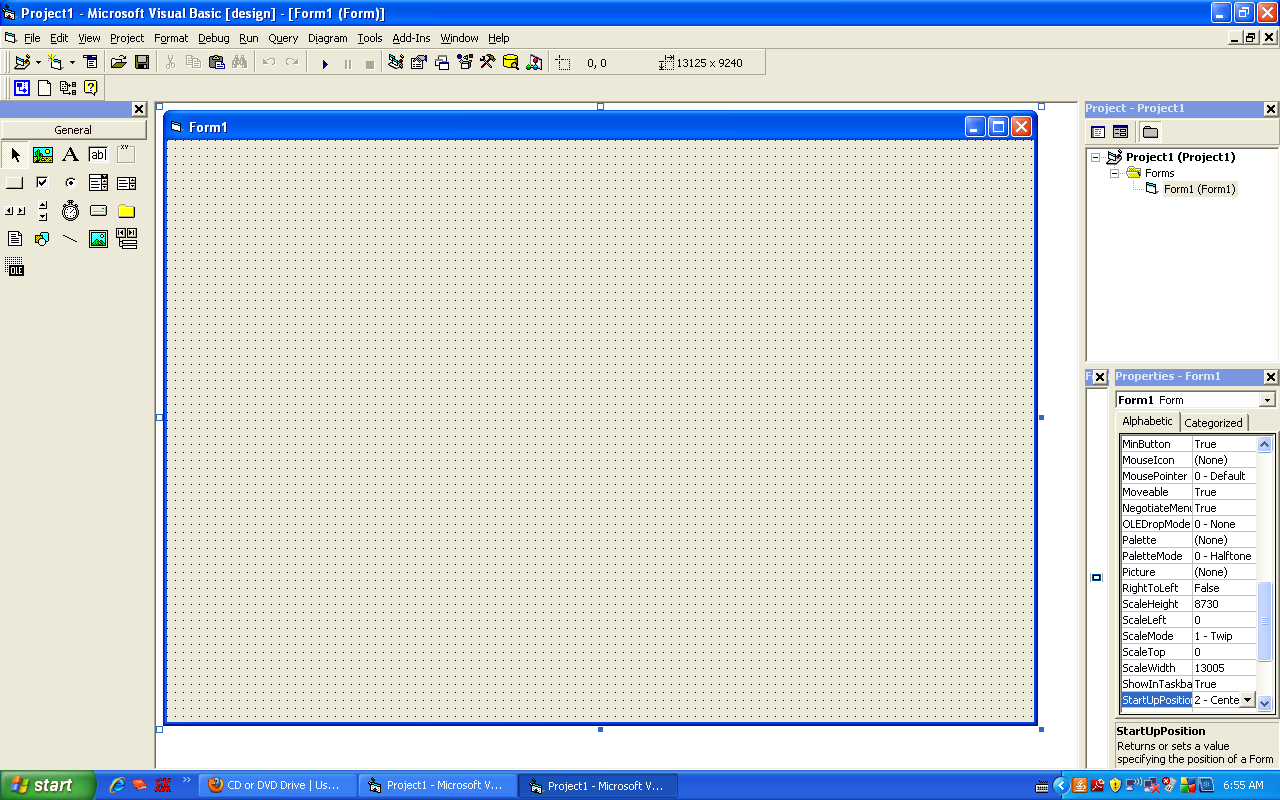
1. Form awak dari VB
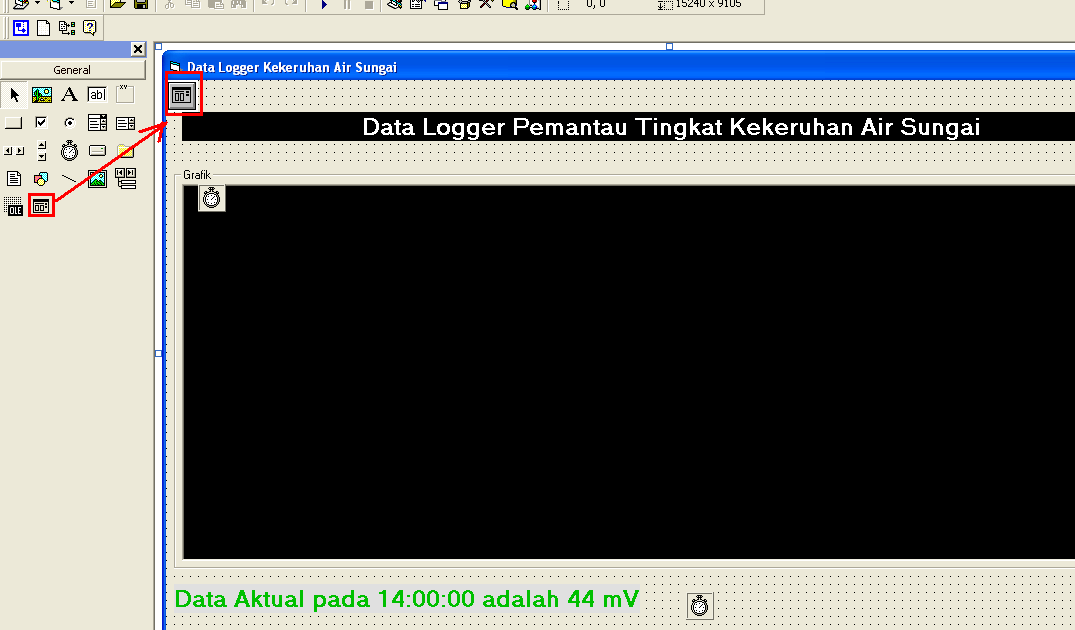
2. Menambahkan komponen Common Dialog, masuk ke menu ini dengan menekan Ctrl + T. Kemudian cari dari list Microsoft Common Dialog Control 6.0
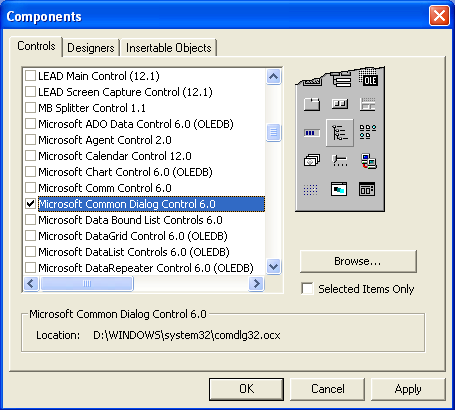
3. Setelah itu, klik Apply dan akan muncul pada kota toolbox sebelah kiri dari form

4. Buatlah form sebagai berikut, atau gunakan template yang sudah ada disini.

5. Tambahkan componen Dialog Box, dengan cara mendrag kebagian tengan form
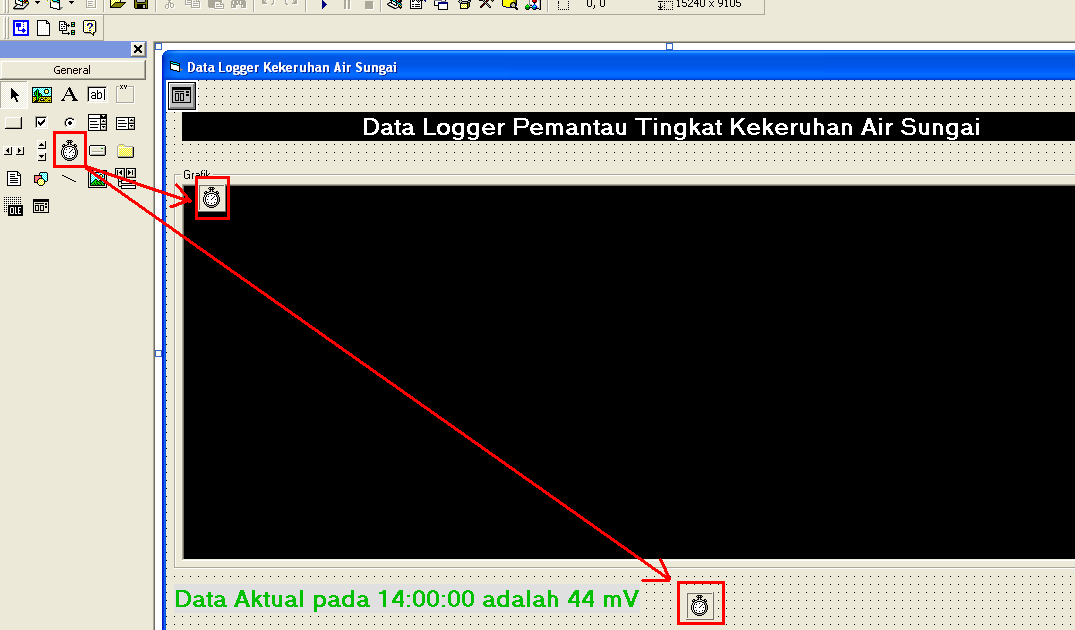
6. Tambahkan dua komponen Timer1, dan Timer2
7. Buatlah menu dengan Menu Editor dengan menekan Ctrl+E untuk memunculkan menu editor berikut ini.

8. Buatlah menu seperti berikut:

9. Menambahkan komponen Slider

Coding Visual Basic
1. Deklarasi variabel
Dim ADC(1800000) As Long
Dim Perulangan As Long
Dim RecStp As Long
– untuk mendeklarasikan array ADC sebagai variabel penampung data
– untuk mendeklarasikan variabel banyaknya data
2. Menyimpan data
Private Sub mnSimpan_Click()
If RecStp = 0 Then
MsgBox “No Data Recorded Dipshit!! “, vbExclamation, “Forget something?”
Exit Sub
End If
CD1.DefaultExt = “dlg”
CD1.Filter = “Logger Files (*.txt)|*.txt”
CD1.Flags = cdlOFNOverwritePrompt
CD1.DialogTitle = “Save As DataLogger File”
CD1.ShowSave
On Error GoTo salah
‘Tulis data ke file
MousePointer = vbHourglass
Open CD1.FileName For Output As #1
Print #1, “Data ke-“, “Waktu”, “Nilai”
For Perulangan = 0 To RecStp – 1
Print #1, Perulangan, ADC(Perulangan)
Next Perulangan
Close #1Me.Caption = CapT & CD1.FileName
MousePointer = vbDefaultMsgBox “Data sudah disimpan”, vbOKOnly
Exit Sub
salah:
MousePointer = vbDefault
Exit SubEnd Sub
– pada program di atas, pertama kali akan mengecek apakah ada data yang sudah tersimpan pada array dengan mengecek jumlah pengambilan data, jika tidak ada data tersimpan maka akan menampilkan pesan error dan langsung keluar dari Sub.
– Jika ada data, maka akan menampilkan dialog box untuk menanyakan lokasi penyimpanan dan nama file yang akan digunakan.
– menyimpan data dengan looping sebanyak data yang ada dengan menulis pada file text. Kemudian keluar Sub.
3. Membuka data
Private Sub mnBuka_Click()
Dim w As Integer, w1 As Integer, w2 As Integer
picGrafik.Cls
picGrafik.Refresh
Call AwalWith CD1
.DefaultExt = “dlg”
.Filter = “Logger Files (*.txt)|*.txt”
.DialogTitle = “Open saved file”
.ShowOpen
End With
‘Call ColLoad
m = Right$(CD1.FileName, 3)
If m = “txt” Then
‘Garis
MousePointer = vbHourglass
Open CD1.FileName For Input As #1
RecStp = 0
w = 0
w1 = 0
w2 = 0
Do Until EOF(1)
Input #1, w, w1, w2
ADC(RecStp) = w2
Slider1.Value = w2
Call Grafik
RecStp = RecStp + 1
Loop
Close #1Else
MsgBox “Invalid File Type Dipshit!! “, vbCritical, “File Type Error”
End If
MousePointer = vbDefault
Exit SubErex:
MsgBox “File failed to load – ERROR “, vbCritical, “Load ERROR”
MousePointer = vbDefault
Close #1
Exit SubEnd Sub
– pada program diatas, pertama menyiapkan tampilan grafik dengan menghapus grafik yang ada jika ada, kemudian membuat dasar grafik sebelum dibuat grafik data
– menampilkan dialog box untuk menanyakan nama file dan lokasi penyimpanan data
– menggambar ulang data yang dibaca dengan memanggil fungsi grafik
– menampilkan message box, bahwa proses sudah selesai dilakukan
4. Membuat grafik
Sub Grafik()
‘data yang akan digambar
DATA = Slider1.Value‘ titik awal untuk menggambar garis, Titik O
‘X1 = Text9.Text
‘Y1 = Text10.Text‘ titik data yang akan digambar Titik A
‘X2 = Text11.Text
Y2 = DATA ‘Text12.Text
RecStp = RecStp + 1
ADC(RecStp) = DATA
WAKTU(RecStp) = Time
‘ menggambar garis
picGrafik.Line (500 + X1 * SkalaX, TitikNolY – (Y1 * SkalaY))-(500 + X2 * SkalaX, TitikNolY – (Y2 * SkalaY)), vbRed‘ mengatur nilai untuk titik berikutnya
X1 = X2 ‘ X1 = X2
Y1 = Y2 ‘ Y1 = Y2
X2 = X2 + 1 ‘ X2 = X2 + 1
End Sub
– membaca data dari slider yang merupakan data yang dibaca dari file
– menentukan nilai sumbu Y yang didapatkan dari DATA
– membuat garis pada picturebox dengan koordinat (X1,Y1)-(X2,Y2), warna
– mengatur nilai X1=X2 dan Y1=Y2 sebagai nilai awal grafik berikutnya.
Demikian semoga bermanfaat.
Source code langkap, disini.
— Rohmadi —
Untuk menjawab beberapa pertanyaan yang sudah saya terima, disini saya akan mencoba menjelaskan langkah-langkah untuk mengatur setting antara hardware dan software.
Peralatan yang disiapkan=
a. Device USB to Serial dan driver
b. Visuak basic
Setelah siap, makal langkah berikutnya adalah:
1. Memastikan bahwa USB to Serial terpasang dan terdeteksi oleh komputer/laptop
untuk memastikan ini, maka Anda harus memasang driver sesuai dengan chip yang digunakan dengan benar. Selanjutnya untuk mengetahui apakah device sudah terpasang dengan benar dan dikenali oleh komputer/laptop, cek dengan langkah membuka pada Windows (disini dicontohkan pada Windows XP).

Start –> My Computer –> (klik kanan), pilih Manage –> Pilih Device Manager, selanjutnya jika device sudah dikenali maka akan muncul tampilan berikut:

2.Pada visual basic, kita tambahkan komponen serial dengan menekan Ctrl + T, kemudian pilih Microsoft Comm Control 6.0, klik Apply kemudian Close.

3. Berikutnya akan muncul icon seperti berikut pada group komponen di sebelah kiri

4. Drag icon MSComm ke bagian desain form.

5. Cek nomer port serial yang terdeteksi pada hardware berikut

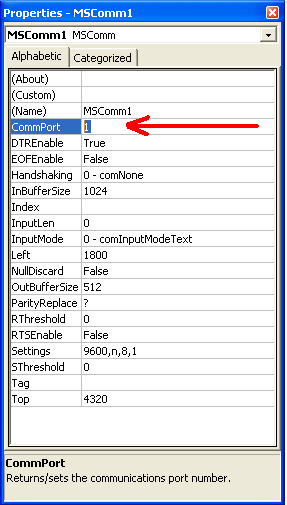
6. Isikan nomer serial pada CommPort Properties, sama dengan nomer port serial yang terdeteksi pada hardware, isikan angka 9 seperti port hardware
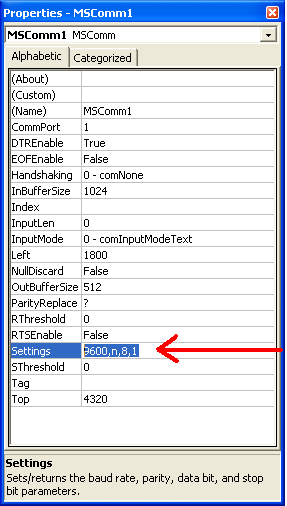
7. Kemudian atur nilai Settings yang menunjukkan Baudrate, parity, panjang bit data dan stop/start bit
Demikian, sehingga setting port serial pada VB dapat dilakukan dan siap digunakan untuk komunikasi serial dengan perangkat lain.
Demian semoga bermanfaat.
kalo pake finger print (mesin absen sidik jari ) bisa bos ?
saya mau tanya , saya kesulitan untuk menaruh code yang sudah jadi di salah satu axis yang ada , semisal…
kapan dong mas diuploadnya?lagi butuh pencerahan banget ni mas.sy butuh bantuan mas ni.maf klo kedengaran sprt memaksa.makasih y mas. sy…
Sangat mungkin dilakukan. Dan secara sistem hanya membutuhkan sebuah mikrokontroller dan tambahan modem beserta interface dengan mikrokontroller. Ini kebutuhan selain…
source code mikrokontrolernya dong mas, sangat butuh ini sudah berminggu - minggu saya monitor koq belum di upload juga.....